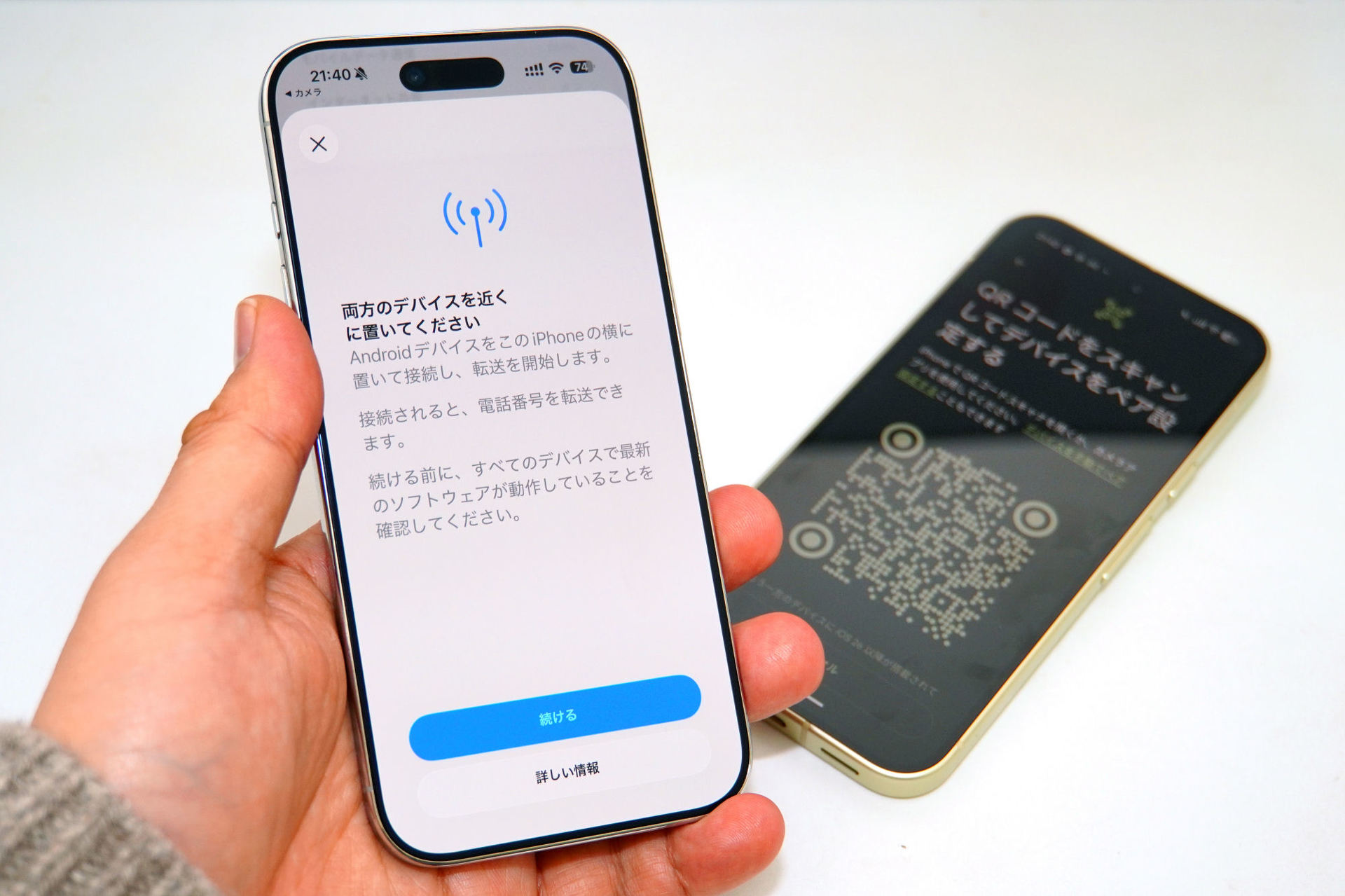
機種変更でiPhoneからAndroidへ、あるいはAndroidからiPhoneへ乗り換えるとき、eSIMの移し替えは手間のかかる手続きでした。通信事業者に連絡してQRコードを発行してもらう方法が一般的でしたが、対応する組み合わせであれば、2台を並べて直接eSIMを転送できるようになっています。
結論を先に書くと、直接転送ができるかどうかは次の4点で決まります。
- 通信事業者が直接転送に対応しているか
- 移行元と移行先のOSバージョンが条件を満たしているか
- 両方の端末をWi-Fiに接続し、Bluetoothを有効にしているか
- 転送する電話番号を選べる状態か
この4点がそろわない場合、直接転送は使えません。その場合は通信事業者に連絡し、QRコード発行などの方法でeSIMをアクティベートすることになります。順に見ていきます。
方向で条件が違う
直接転送は、AndroidからiPhoneへの方向と、iPhoneからAndroidへの方向で、条件が異なります。片方向だけ対応している組み合わせもあるため、自分の乗り換え方向で確認してください。
| 項目 | AndroidからiPhoneへ | iPhoneからAndroidへ |
|---|---|---|
| iPhone側の条件 | iOS 26以降、iPhone 11以降 | iOS 26.3では手動で転送を開始できる(設定→一般→転送またはiPhoneをリセット→Androidに転送) |
| Android側の条件 | Android 16以降の対応するAndroidスマートフォン | 対応するバージョンのAndroid 17が必要(対応可否は端末メーカーに確認) |
| 共通の準備 | 両端末をWi-Fiネットワークに接続し、Bluetoothを有効にする | 両端末をWi-Fiネットワークに接続し、Bluetoothを有効にする |
| 転送のしかた | iPhoneの画面に表示されるQRコードを、Androidのカメラで読み取る | Androidの設定プロセスで表示されるQRコードを、iPhoneのカメラアプリで読み取る |
| 転送後の旧端末 | AndroidのSIMは無効になる | 転送した番号はiPhoneで使えなくなる |
iPhoneからAndroidへの方向では、eSIMの転送と一緒に写真・連絡先・カレンダー・通話履歴・メッセージなどのデータも転送の対象に選べます。eSIMだけを移す場合でも、Android側で設定プロセスを開始し、QRコードで2台を接続する流れは同じです。転送の確認では、iPhoneのサイドボタンをダブルクリックする操作があります。
日本の対応事業者
日本で直接転送に対応している通信事業者は、方向によって異なります。
- AndroidからiPhoneへ:au、UQ
- iPhoneからAndroidへ:KDDI
auとUQはKDDIグループですが、公式の案内では方向ごとに事業者名が分かれて書かれています。自分の契約が対象かどうかは、契約中の事業者名と乗り換えの方向の両方で照らし合わせてください。
この一覧に載っていない通信事業者では、直接転送は使えません。ドコモやソフトバンク、格安SIM(MVNO)は、公式の対応事業者一覧に載っていません。対象外の回線では、事業者に連絡してeSIMキャリアアクティベーションかQRコード発行の方法で転送することになります。対応状況は変わる可能性があるため、乗り換えの直前に公式の対応事業者一覧で再確認してください。
転送の手順
AndroidからiPhoneへ転送する
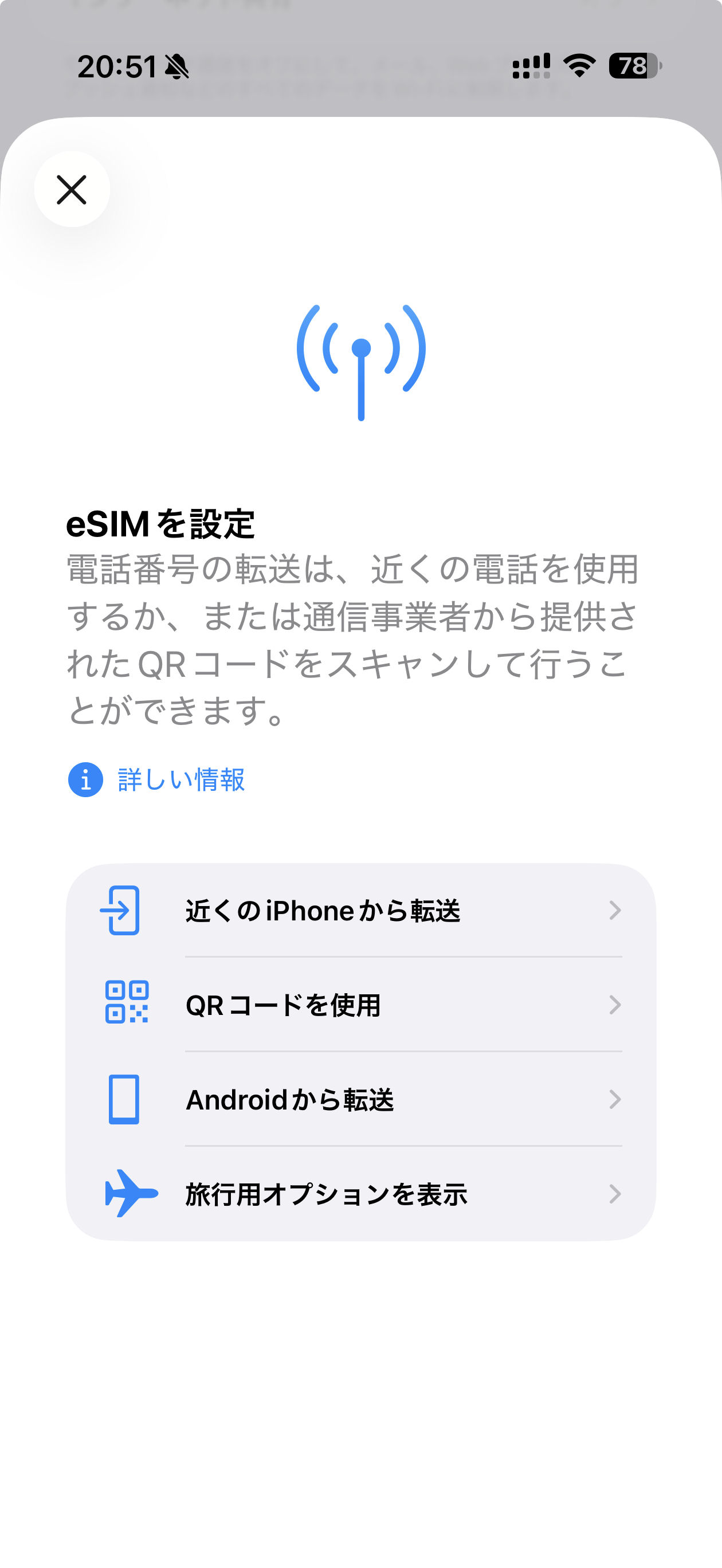
新しいiPhoneの設定中に転送する方法と、設定が終わったあとに転送する方法があります。設定後の手順は次のとおりです。
- iPhoneとAndroidスマートフォンを並べて置き、両方の画面が見える状態にします。
- iPhoneで設定アプリを開きます。
- 「モバイル通信を設定」をタップし、「Androidから転送」をタップします。iPhoneに別のSIMがすでに搭載されている場合は、「モバイル通信」をタップしてから「eSIMを追加」をタップし、「Androidから転送」をタップします。
- iPhoneに表示されたQRコードを、Androidのカメラでスキャンします。
- Androidで転送する電話番号を選択し、「Transfer」をタップします。
- 転送したSIMを主回線のeSIMとして使うかたずねられたら、「はい」をタップします。
- 転送が完了したら、iPhoneで「完了」をタップし、「OK」をタップします。
- iPhoneで電話をかけてみて、モバイル通信に接続できるか確かめます。電話をかけられない場合は、通信事業者に問い合わせます。
QRコードをスキャンできない場合は、iPhoneの「その他のオプション」から、Android側でセッションIDとペアリングコードを入力する手動の方法も用意されています。
iPhoneからAndroidへ転送する
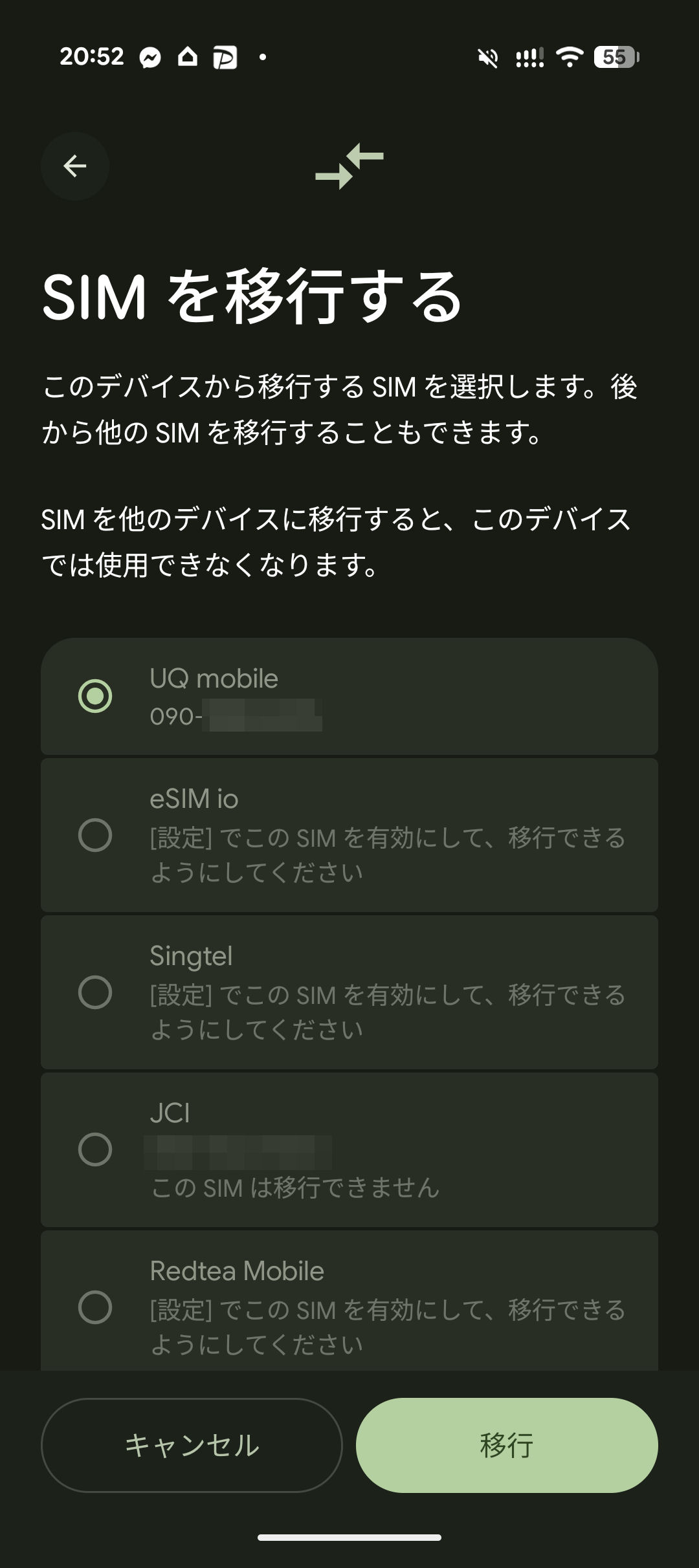
- Androidデバイスで設定のプロセスを開始します。
- iPhoneのカメラアプリで、Androidデバイスに表示されたQRコードをスキャンし、2台を接続します。
- 転送したいデータを選択し、「続ける」をタップします。
- データ転送が完了したら、「続ける」をタップしてeSIMを転送します。
- eSIM転送の確認を求められたら、iPhoneのサイドボタンをダブルクリックします。
QRコードをスキャンできない場合は、手動でセッションIDとペアリングコードを入力して転送プロセスを続ける方法もあります。
乗り換え前に確認すること
- 転送すると、移行元の端末ではその番号が使えなくなります。両方の端末で同じ番号を使い続けることはできません。転送の前に、移行元での通話やSMSの受信が終わっているか確認してください。
- OSのバージョンが条件です。AndroidからiPhoneへはAndroid 16以降、iPhoneからAndroidへは対応するバージョンのAndroid 17が必要です。Android側の対応可否は端末メーカーごとに異なるため、メーカーの案内で確認してください。
- 2台が手元にそろっていることが前提です。直接転送は2台を並べてQRコードを読み取る操作が中心です。旧端末をすでに手放している場合や、画面が割れてQRコードが読めない場合は、通信事業者への連絡による方法に切り替えてください。
- 旅行用のeSIMは別扱いです。本記事の転送機能は、通信事業者と契約している回線のeSIMが対象です。旅行用に購入したeSIMの機種変更時の扱いは、利用中のサービスの案内で確認してください。
- 対応状況は変わります。対応事業者や対応端末は、公式の案内が更新されるたびに増える可能性があります。乗り換えの直前に、公式の対応事業者一覧と端末メーカーの案内で再確認するのが確実です。
よくある質問
格安SIMのeSIMは直接転送できますか?
公式の対応事業者一覧に、格安SIMは載っていません。直接転送の対象外とみて、契約中の事業者に連絡し、QRコード発行などの方法で転送してください。対応状況が変わる可能性もあるため、乗り換えの直前に一覧を再確認してください。
転送したあと、古い端末のeSIMはどうなりますか?
使えなくなります。AndroidからiPhoneへ転送した場合はAndroidのSIMが無効になり、iPhoneからAndroidへ転送した場合はその番号はiPhoneで使えなくなります。同じ番号を2台で同時に使うことはできません。
旧端末が手元にない場合はどうすればよいですか?
直接転送は2台を並べる操作が前提のため、旧端末がない場合は使えません。通信事業者に連絡し、eSIMキャリアアクティベーションかQRコード発行の方法で、新しい端末にeSIMをアクティベートしてください。
iPhone同士、Android同士の転送はどうなりますか?
本記事で扱ったのは、OSをまたぐ2方向の直接転送です。同じOS内での機種変更は、クイックスタートや端末メーカーの移行ツールなど、別の手順が用意されています。OSをまたぐ場合と混同しないよう、自分の乗り換え方向に合った手順を選んでください。
旅行先で買ったeSIMも移せますか?
本記事の転送機能は、通信事業者と契約している回線のeSIMが対象です。旅行用eSIMの機種変更時の扱いはサービスごとに異なるため、利用中のサービスの案内で確認してください。海外旅行用のeSIMの選び方や使い方については、セカラボのSailyの解説記事も参考にしてください。
まとめ
OSをまたぐeSIMの直接転送は、対応する通信事業者と端末の組み合わせであれば、2台を並べてQRコードを読み取るだけで済みます。日本の対応事業者は、AndroidからiPhoneへはauとUQ、iPhoneからAndroidへはKDDIです。格安SIMを含む一覧外の回線では、事業者への連絡による従来の方法が必要です。
乗り換えの判断はシンプルです。自分の契約事業者が一覧にあるか、両端末のOSバージョンが条件を満たすか、2台が手元にそろっているか。この3点を確認すれば、直接転送が使えるかどうかが分かります。対応状況は変わっていくため、乗り換えの直前に公式の案内で再確認してください。
※本記事は2026年10月時点の情報で記載しています。
出典・参考
- Apple サポート(日本語)「AndroidからiPhoneにeSIMを転送する」(iOS 26以降・iPhone 11以降、Android 16以降、Wi-FiとBluetoothの条件、日本の対応事業者 au・UQ、転送後の旧SIM無効化、手順。公開日2026年10月1日): https://support.apple.com/ja-jp/123878
- Apple サポート(日本語)「iPhoneやiPadからeSIMとデータをAndroidデバイスに転送する」(対応するバージョンのAndroid 17、iOS 26.3での手動開始、日本の対応事業者 KDDI、転送後の番号の扱い、手順。公開日2026年5月14日): https://support.apple.com/ja-jp/126058
- セカラボ「Sailyとは?海外旅行eSIMの料金・使い方と注意点」: https://sekalab.com/connect/saily/
- 画像出典: ITmedia Mobile「iOSとAndroidで『eSIMクイック転送』がついに解禁」(実機検証記事): https://www.itmedia.co.jp/mobile/amp/2602/21/news025.html